Skill Map là màn hình xem tổng quan trạng thái kỹ năng và chứng chỉ của các thành viên theo dạng ma trận.
Bài viết này tóm tắt các thông số kỹ thuật của Skill Map.
Tổng quan
Skill Map có các tab "Kỹ năng", "Chứng chỉ", "Thành viên", "Achievement" và "Chế độ xem tùy chỉnh".
Bạn có thể lọc theo các điều kiện như tổ chức hoặc thư mục kỹ năng, và kiểm tra trạng thái theo trục thành viên hoặc kỹ năng.
Thông số kỹ thuật
Phạm vi hiển thị theo quyền hạn
System Admin・Operation Admin
- Áp dụng cho tất cả mọi người trong Nhóm và tất cả các kỹ năng đã công khai
- Loại hình tuyển dụng cũng được hiển thị
Approver
- Áp dụng cho các thành viên thuộc tổ chức của bản thân và các tổ chức cấp dưới (trừ bản thân)
- Các kỹ năng hiển thị chỉ giới hạn ở những kỹ năng đã công khai được phân phối cho chính Approver
- Loại hình tuyển dụng không được hiển thị
- Các lựa chọn khi lọc theo tổ chức cũng chỉ giới hạn ở tổ chức của bản thân và các tổ chức cấp dưới
General User không thể sử dụng Skill Map.
Tìm kiếm thành viên

Trong mục "Search by user name", bạn có thể tìm kiếm thành viên không chỉ bằng Tên hiển thị mà còn bằng Account ID, Địa chỉ Email, Tổ chức, Chức vụ, Loại hình tuyển dụng và tên quyền hạn.
Vì Tổ chức có thể tìm kiếm bằng tên tổ chức cấp trên, nên khi nhập tên tổ chức cấp trên, bạn cũng có thể tìm thấy thành viên thuộc tổ chức cấp dưới.
Khi nhập nhiều từ cách nhau bằng dấu cách, kết quả sẽ được lọc để chỉ hiển thị những thành viên khớp với tất cả các từ đó.
Những người dùng không thể xem Loại hình tuyển dụng sẽ không thể tìm kiếm bằng tên loại hình tuyển dụng.
Họ tên có thể tìm kiếm mà không phân biệt có hay không có khoảng trắng (ví dụ: tìm "Watanabe Sayuri" sẽ tìm thấy "Watanabe Sayuri" có khoảng trắng).
Thao tác lọc

Ở bất kỳ tab nào, bạn chọn điều kiện trong "Cài đặt điều kiện lọc" bên cạnh ô tìm kiếm, rồi nhấn "Áp dụng" để áp dụng vào bảng.
"Áp dụng" chỉ có thể nhấn khi bạn thay đổi điều kiện.
Các điều kiện đang áp dụng được hiển thị tại "Điều kiện hiện tại" phía trên bảng, và có thể xóa từng điều kiện bằng "×" (được áp dụng ngay lập tức).
"Xóa" trên bảng điều khiển chỉ xóa các điều kiện đang chọn lại trong quá trình, để áp dụng vào bảng bạn cần nhấn "Áp dụng".
Từ đã nhập vào ô tìm kiếm sẽ được áp dụng ngay khi nhập và sẽ không bị xóa bởi "Xóa".
Lọc theo tổ chức và Organization Group
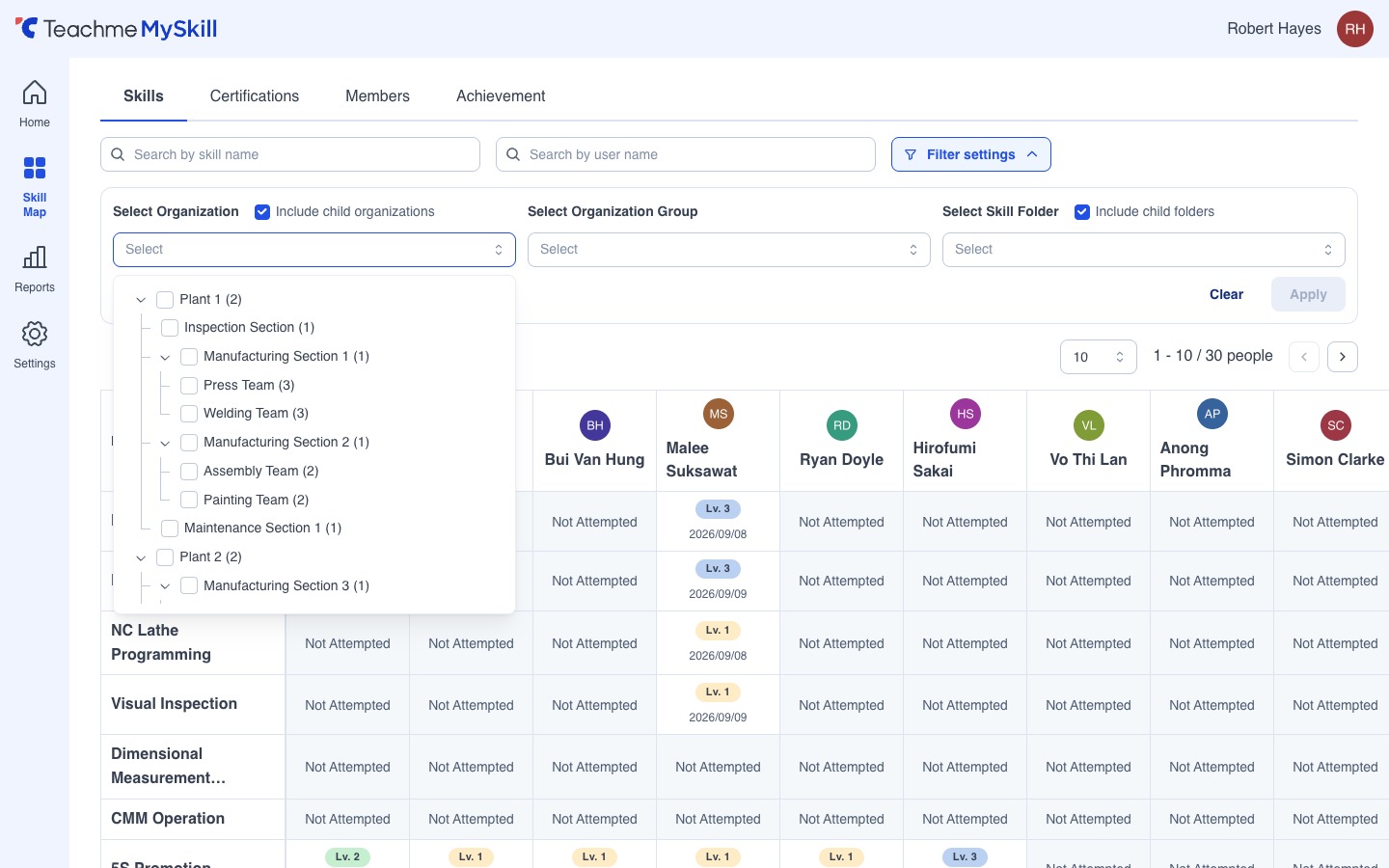
Khi chọn cả "Tổ chức" và "Organization Group", chỉ những mục khớp với cả hai điều kiện mới được hiển thị.
Nếu không có mục nào khớp, sẽ không có gì được hiển thị.
Trong tab "Achievement", chỉ những tổ chức khớp với cả hai điều kiện mới được hiển thị theo cột.
Trong tab "Achievement", khi bật "Include child organizations" và chọn tổ chức cấp trên, các tổ chức cấp dưới cũng sẽ được hiển thị riêng theo từng cột.
Các con số của tổ chức cấp dưới sẽ không được cộng gộp vào cột của tổ chức cấp trên.
Điều kiện đang áp dụng sẽ hiển thị "(bao gồm cấp dưới)".
Trong Browser mới mở, "Include child organizations" sẽ bắt đầu ở trạng thái bật.
Lọc theo chức vụ và loại hình tuyển dụng
Ở bất kỳ tab nào, bạn đều có thể lọc theo "Chức vụ" và "Loại hình tuyển dụng".
Với mỗi mục, bạn có thể chỉ định "Bao gồm" để chỉ hiển thị những mục đã chọn, hoặc "Exclude" để loại trừ những mục đã chọn.
Các điều kiện bị loại trừ sẽ hiển thị "(loại trừ)" trong "Điều kiện hiện tại".
"Loại hình tuyển dụng" chỉ hiển thị với những người dùng có thể xem loại hình tuyển dụng.
Danh sách thành viên

- Nhấp vào tiêu đề "Tên" để sắp xếp theo thứ tự tên tăng dần hoặc giảm dần
- Khi lọc bằng "Bao gồm" theo Loại hình tuyển dụng, những thành viên chưa được thiết lập loại hình tuyển dụng sẽ không được hiển thị
Người phê duyệt và ngày giờ phê duyệt
Trong "Acquisition history" hiển thị khi di chuột qua ô trong tab "Kỹ năng", bạn có thể xem ngày đạt được theo từng cấp độ, cùng với Người phê duyệt và ngày giờ phê duyệt.
Các cấp độ đạt được qua việc tự học của bản thân và các cấp độ được đăng ký qua Data import sẽ được hiển thị tương ứng.
Người phê duyệt, ngày giờ phê duyệt và việc đạt được qua tự học sẽ được hiển thị từ các cấp độ đạt được từ ngày 2026/11/20 trở đi.
Đối với các cấp độ đạt được trước đó, sẽ hiển thị "Không thể xác nhận hồ sơ phê duyệt tương ứng" (trừ các cấp độ được đăng ký qua Data import).
Trong phần chi tiết mở ra khi nhấn vào ô trong tab "Chứng chỉ", bạn có thể xem "Phương thức đăng ký" của đăng ký hiện tại (phê duyệt yêu cầu cấp mới, phê duyệt yêu cầu gia hạn, phê duyệt Sửa thông tin, Data import) cùng với Người phê duyệt và ngày giờ phê duyệt.
Định nghĩa cấp độ
Bạn có thể xem tên của từng cấp độ từ "Định nghĩa cấp độ" trong tab "Kỹ năng".
Tên được xác định trong Level Label Settings.
Số lượng hiển thị trong Achievement

Trong tab "Achievement", các tổ chức theo cột được hiển thị 10 tổ chức mỗi trang.
Số lượng tổ chức mỗi trang có thể chọn từ 10, 25, 50, 100.
Màu sắc và phương pháp tính toán trong Achievement

Nhấn ⓘ bên phải chú thích trong tab "Achievement" để xem tiêu chí màu sắc và phương pháp tính toán.
- Đạt được…100%
- Near target…87,5% trở lên và dưới 100%
- Chưa đạt…Dưới 87,5%
- Không áp dụng…Không có dữ liệu để tổng hợp (ví dụ: không có đối tượng)
Phương pháp tính toán khác nhau tùy theo tiêu chí hiển thị.
-
Hệ thống kỹ năng…Tỷ lệ tiến độ trung bình của kỹ năng là giá trị trung bình của "Lv. hiện tại ÷ Lv. mục tiêu" của mỗi đối tượng.
Lv. mục tiêu là Max Lv. của kỹ năng.
Đối với Thư mục, tính trung bình tỷ lệ tiến độ của tất cả đối tượng × kỹ năng trong cấp dưới.
Ngay cả khi hiển thị "Lv. trung bình", màu sắc vẫn được xác định bởi tỷ lệ tiến độ trung bình -
Quest…Tỷ lệ tiến độ đạt được là giá trị tính bằng cách lấy trung bình "Lv. hiện tại ÷ Lv. yêu cầu" của mỗi kỹ năng bắt buộc theo từng người, rồi lấy trung bình tiếp theo trên toàn bộ đối tượng.
Trong Quest không có hiển thị "Lv. trung bình"
Đối với cả hai, chưa bắt đầu là 0%, giới hạn trên của mỗi tỷ lệ tiến độ là 100%.
Vì hiển thị được làm tròn lên số nguyên, nên có trường hợp hiển thị 88% nhưng vẫn chưa đạt.
100% chỉ hiển thị khi đã đạt được.
Chế độ xem tùy chỉnh
Trong tab "Chế độ xem tùy chỉnh", bạn có thể chọn góc nhìn và chỉ số cho hàng và cột để tổng hợp trạng thái hoàn thành kỹ năng và quest theo dạng bảng.
Những người dùng có thể xem tab "Achievement" mới có thể sử dụng.
Phạm vi người và kỹ năng được áp dụng giống với tab "Achievement".
- Loại đối tượng…Chọn "Kỹ năng" hoặc "Quest"
- Hàng・Cột…Đối với kỹ năng, chọn từ "Tổ chức", "Người", "Thư mục", "Kỹ năng"; đối với quest, chọn từ "Tổ chức", "Người", "Quest"
-
Chỉ số…Đối với kỹ năng, chọn từ "Lv trung bình", "Tỷ lệ Lv", "Tỷ lệ đạt Max Lv", "Số lượng đạt Max Lv"; đối với quest, chọn từ "Tỷ lệ Lv yêu cầu", "Số người đủ điều kiện", "Tỷ lệ người đủ điều kiện".
Phương pháp tính toán có thể xem bằng ⓘ bên cạnh "Chỉ số" - Người được tổng hợp theo từng tổ chức…Khi hàng hoặc cột là tổ chức, chọn "Người trực tiếp thuộc tổ chức đó" hoặc "Bao gồm cả người thuộc tổ chức con"
Nhấp vào ô để mở "Chi tiết ô", bạn có thể xem giá trị theo từng đối tượng và Lv. hiện tại theo từng kỹ năng của người đó.
Các ô không có cặp người và kỹ năng (hoặc quest) phù hợp sẽ hiển thị "-".
Khi chỉ số là "Tỷ lệ Lv", "Tỷ lệ đạt Max Lv", "Tỷ lệ Lv yêu cầu" hoặc "Tỷ lệ người đủ điều kiện", bạn có thể thay đổi phân loại chú thích từ "Chỉnh sửa chú thích" bên phải chú thích.
Có thể tạo từ 2 đến 5 phân loại, và mỗi phân loại có thể thiết lập tên (tối đa 16 ký tự), màu sắc và giá trị bắt đầu của phạm vi (bước 0,1%).
Chú thích được thiết lập theo từng chỉ số và sẽ được lưu cùng khi lưu chế độ xem.
Bạn cũng có thể bắt đầu từ "Thư mục × Tổ chức", "Quest × Tổ chức", "Người × Kỹ năng" trong "Bắt đầu từ chế độ xem tiêu chuẩn".
Các điều kiện đã chọn có thể lưu làm chế độ xem cá nhân từ "Lưu".
Chế độ xem cá nhân chỉ hiển thị với người đã lưu.
Tìm kiếm hàng, trang, số lượng hiển thị và chi tiết đang mở sẽ không được lưu.
Số người đã đạt được chứng chỉ

Số người đạt được hiển thị trong tab chứng chỉ là số người Đã đạt được.
Các chứng chỉ có 0 người đạt được cũng được hiển thị trong danh sách.
Hình ảnh chứng nhận
Hình ảnh chứng nhận được đính kèm trong yêu cầu cấp chứng chỉ có thể xem trong bảng điều khiển bên của chứng chỉ.
Hình ảnh chỉ được hiển thị với những Users có "Download hình ảnh chứng nhận chứng chỉ" trong Permission sets (mặc định ban đầu là Operation Admin).
Khi Permission sets khác với Operation Admin được tích chọn, hình ảnh của các thành viên thuộc tổ chức của bản thân và các tổ chức cấp dưới (trừ bản thân) sẽ được hiển thị.
Nhấn vào hình ảnh để phóng to toàn màn hình.
Có thể lưu bằng nút "Download" của từng hình ảnh.
Liên quan
Các loại quyền hạn và những gì có thể thực hiện theo từng quyền hạn
https://help.myskill.teachme.jp/hc/vi-vn/articles/56650849339417
Hướng dẫn thao tác
Kiểm tra bản đồ kỹ năng
https://teachme.jp/8/manuals/50196594
Tóm tắt trạng thái thành tích trong các chế độ xem tùy chỉnh
https://teachme.jp/8/manuals/52295951