Skill Map คือหน้าจอที่แสดงภาพรวมของสถานะสกิลและคุณวุฒิของสมาชิกในรูปแบบเมทริกซ์
บทความนี้รวบรวมข้อกำหนดของ Skill Map ไว้
ภาพรวม
Skill Map มีแท็บ "สกิล" "คุณวุฒิ" "สมาชิก" "Achievement" และ "Custom View"
สามารถกรองด้วยเงื่อนไขต่าง ๆ เช่น องค์กรหรือโฟลเดอร์สกิล เพื่อตรวจสอบสถานะโดยใช้สมาชิกหรือสกิลเป็นแกนหลักได้
ข้อกำหนด
ขอบเขตที่มองเห็นได้ตามสิทธิ์
System Admin・Operation Admin
- ครอบคลุมสมาชิกทุกคนในกรุ๊ปและสกิลที่เผยแพร่แล้วทั้งหมด
- จะแสดงประเภทการจ้างด้วย
Approver
- ครอบคลุมสมาชิกในองค์กรที่ตนสังกัดและ Descendant organizations (ยกเว้นตนเอง)
- สกิลที่แสดงจะจำกัดเฉพาะสกิลที่เผยแพร่แล้วซึ่งแจกจ่ายให้กับ Approver เอง
- จะไม่แสดงประเภทการจ้าง
- ตัวเลือกในการกรองตามองค์กรก็จะจำกัดเฉพาะองค์กรที่ตนสังกัดและ Descendant organizations
General User ไม่สามารถใช้งาน Skill Map ได้
การค้นหาสมาชิก

ใน "Search by user name" สามารถค้นหาสมาชิกได้นอกจากชื่อดิสเพลย์แล้ว ยังค้นหาด้วย Account ID・ที่อยู่อีเมล・องค์กร・ตำแหน่ง・ประเภทการจ้าง・ชื่อสิทธิ์ได้ด้วย
เนื่องจากสามารถค้นหาองค์กรด้วยชื่อองค์กรระดับบนได้ การใส่ชื่อองค์กรระดับบนจะทำให้พบสมาชิกในองค์กรที่อยู่ด้านล่างด้วย
หากคั่นด้วยช่องว่างและใส่หลายคำ จะกรองเฉพาะสมาชิกที่ตรงกับทุกคำ
ผู้ใช้งานที่ไม่สามารถแสดงประเภทการจ้างจะค้นหาด้วยชื่อประเภทการจ้างไม่ได้
สามารถค้นหาชื่อโดยไม่คำนึงถึงการมีช่องว่างหรือไม่ (เช่น "วาตานาเบะซายูริ" จะพบ "วาตานาเบะ ซายูริ")
การดำเนินการกรอง

ในทุกแท็บ ให้เลือกเงื่อนไขใน "การตั้งค่าเงื่อนไขการกรอง" ด้านข้างช่องค้นหา แล้วกด "นำไปใช้" เพื่อนำไปใช้กับตาราง
"นำไปใช้" จะกดได้เฉพาะเมื่อมีการเปลี่ยนแปลงเงื่อนไขเท่านั้น
เงื่อนไขที่กำลังใช้งานจะแสดงใน "เงื่อนไขปัจจุบัน" เหนือตาราง และสามารถลบออกทีละรายการด้วย "×" (จะนำไปใช้ทันที)
"ล้าง" ในแผงจะลบเฉพาะเงื่อนไขที่กำลังเลือกใหม่อยู่ระหว่างทาง และต้องกด "นำไปใช้" เพื่อนำไปใช้กับตาราง
คำที่พิมพ์ในช่องค้นหาจะนำไปใช้ทันทีที่พิมพ์ และจะไม่ถูกลบด้วย "ล้าง"
การกรององค์กรและ Organization Group
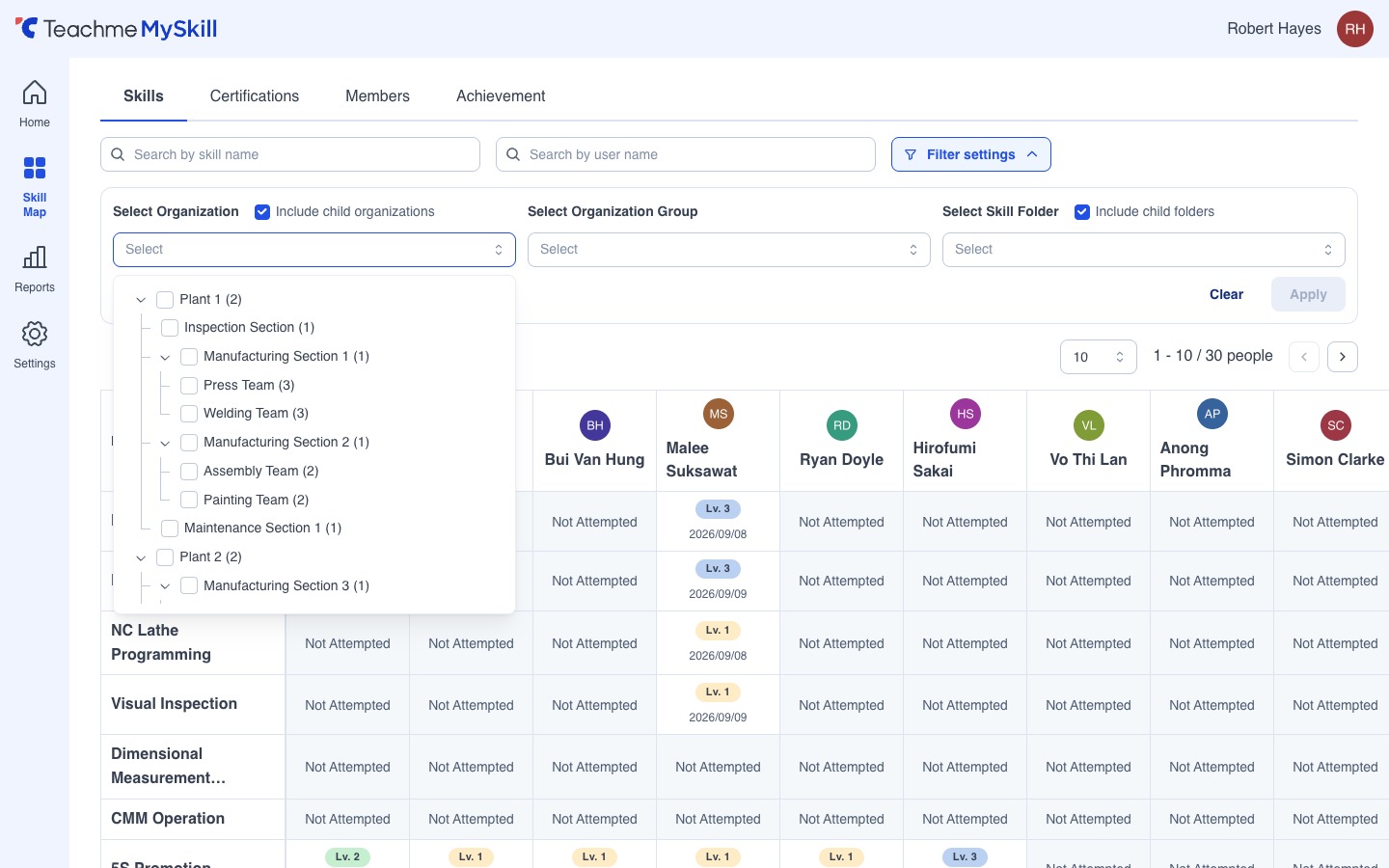
หากเลือกทั้ง "องค์กร" และ "Organization Group" จะแสดงเฉพาะรายการที่ตรงกับทั้งสองเงื่อนไข
หากไม่มีรายการที่ตรง จะไม่แสดงสิ่งใดเลย
ในแท็บ "Achievement" จะแสดงเฉพาะองค์กรที่ตรงกับทั้งสองเงื่อนไขในคอลัมน์
ในแท็บ "Achievement" หากเปิด "Include child organizations" และเลือกองค์กรระดับบน Descendant organizations แต่ละแห่งจะแสดงในคอลัมน์ด้วย
ตัวเลขของ Descendant organizations จะไม่รวมเข้าในคอลัมน์ขององค์กรระดับบน
เงื่อนไขที่กำลังใช้งานจะแสดงว่า "(รวมองค์กรลูก)"
ในเบราว์เซอร์ที่เปิดใหม่ "Include child organizations" จะเริ่มในสถานะเปิด
การกรองตำแหน่งและประเภทการจ้าง
ในทุกแท็บ สามารถกรองด้วย "ตำแหน่ง" และ "ประเภทการจ้าง" ได้
สำหรับแต่ละอย่าง สามารถระบุ "รวม" เพื่อแสดงเฉพาะที่เลือก หรือ "Exclude" เพื่อยกเว้นที่เลือก
เงื่อนไขที่ Exclude จะแสดงใน "เงื่อนไขปัจจุบัน" ว่า "(ยกเว้น)"
"ประเภทการจ้าง" จะแสดงเฉพาะผู้ใช้งานที่สามารถแสดงประเภทการจ้างได้เท่านั้น
รายชื่อสมาชิก

- คลิกหัวคอลัมน์ "ชื่อ" เพื่อเรียงลำดับชื่อจากน้อยไปมากหรือมากไปน้อย
- หากกรองด้วย "รวม" ของประเภทการจ้าง สมาชิกที่ยังไม่ได้ตั้งค่าประเภทการจ้างจะไม่แสดง
ผู้อนุมัติและวันเวลาที่อนุมัติ
"Acquisition history" ที่แสดงเมื่อนำเมาส์ไปวางเหนือเซลล์ในแท็บ "สกิล" จะแสดงวันที่ได้รับในแต่ละระดับ รวมถึงผู้อนุมัติและวันเวลาที่อนุมัติ
ระดับที่ได้รับจากการเรียนรู้ด้วยตนเองและระดับที่ลงทะเบียนผ่าน Data import จะแสดงข้อมูลนั้น
ผู้อนุมัติและวันเวลาที่อนุมัติ รวมถึงการได้รับจากการเรียนรู้ด้วยตนเอง จะแสดงสำหรับระดับที่ได้รับตั้งแต่วันที่ 2026/11/20 เป็นต้นไป
สำหรับระดับที่ได้รับก่อนหน้านั้น จะแสดง "ไม่สามารถตรวจสอบบันทึกการอนุมัติที่เกี่ยวข้องได้" (ยกเว้นระดับที่ลงทะเบียนผ่าน Data import)
รายละเอียดที่เปิดด้วยการกดเซลล์ในแท็บ "คุณวุฒิ" จะแสดง "ช่องทางการลงทะเบียน" ของการลงทะเบียนปัจจุบัน (การอนุมัติคำขอรับ・การอนุมัติคำขออัปเดต・การอนุมัติ แก้ไขข้อมูล・Data import) และผู้อนุมัติ・วันเวลาที่อนุมัติ
คำนิยามระดับ
สามารถตรวจสอบชื่อของแต่ละระดับได้จาก "คำนิยามระดับ" ในแท็บ "สกิล"
ชื่อคือสิ่งที่กำหนดไว้ใน Level Label Settings
จำนวนรายการที่แสดงใน Achievement

ในแท็บ "Achievement" จะแสดงองค์กรในคอลัมน์ 10 องค์กรต่อหน้า
จำนวนองค์กรต่อหน้าสามารถเลือกได้จาก 10・25・50・100
สีและวิธีคำนวณของ Achievement

กด ⓘ ทางขวาของคำอธิบายสัญลักษณ์ในแท็บ "Achievement" เพื่อตรวจสอบเกณฑ์สีและวิธีคำนวณ
- บรรลุเป้าหมาย…100%
- Near target…87.5% ขึ้นไปแต่น้อยกว่า 100%
- ไม่บรรลุเป้าหมาย…น้อยกว่า 87.5%
- ไม่เข้าข่าย…ไม่มีข้อมูลที่นับรวม (เช่น กรณีที่ไม่มีผู้เข้าข่าย)
วิธีคำนวณจะแตกต่างกันตามเกณฑ์การแสดงผล
-
โครงสร้างสกิล…อัตราความคืบหน้าเฉลี่ยของสกิลคือค่าเฉลี่ยของ "Lv. ปัจจุบัน ÷ Lv. เป้าหมาย" ของผู้เข้าข่ายแต่ละคน
Lv. เป้าหมายคือ Max Lv. ของสกิล
โฟลเดอร์จะคำนวณค่าเฉลี่ยของอัตราความคืบหน้าของผู้เข้าข่ายทั้งหมด × สกิล
แม้จะแสดง "Lv. เฉลี่ย" สีก็ยังถูกกำหนดจากอัตราความคืบหน้าเฉลี่ย -
เควสต์…อัตราความคืบหน้าในการเรียนรู้คือค่าเฉลี่ยของ "Lv. ปัจจุบัน ÷ Lv. ที่ต้องการ" ของสกิลบังคับแต่ละรายการต่อคน แล้วเฉลี่ยอีกครั้งสำหรับผู้เข้าข่ายทั้งหมด
เควสต์ไม่มีการแสดง "Lv. เฉลี่ย"
ทั้งสองกรณี ยังไม่เริ่มต้นคือ 0% และค่าสูงสุดของแต่ละอัตราความคืบหน้าคือ 100%
เนื่องจากการแสดงผลจะปัดขึ้นเป็นจำนวนเต็ม อาจแสดง 88% แต่ยังไม่บรรลุเป้าหมาย
100% จะแสดงเฉพาะเมื่อบรรลุเป้าหมายแล้วเท่านั้น
Custom View
ในแท็บ "Custom View" สามารถเลือกมุมมองและตัวชี้วัดสำหรับแถวและคอลัมน์ เพื่อสรุปสถานะ Achievement ของสกิลและเควสต์ในตารางได้
ผู้ใช้งานที่ดูแท็บ "Achievement" ได้สามารถใช้งานได้
ขอบเขตของบุคคลและสกิลที่เป็นเป้าหมายจะเหมือนกับแท็บ "Achievement"
- ประเภทเป้าหมาย…เลือก "สกิล" หรือ "เควสต์"
- แถว・คอลัมน์…สำหรับสกิลเลือกจาก "องค์กร" "คน" "โฟลเดอร์" "สกิล" สำหรับเควสต์เลือกจาก "องค์กร" "คน" "เควสต์"
-
ตัวชี้วัด…สำหรับสกิลเลือกจาก "Lv เฉลี่ย" "อัตราส่วน Lv" "สัดส่วนที่ถึง Max Lv" "จำนวนที่ถึง Max Lv" สำหรับเควสต์เลือกจาก "อัตราส่วน Lv ที่ต้องการ" "จำนวนที่เพียงพอ" "สัดส่วนที่เพียงพอ"
สามารถตรวจสอบวิธีคำนวณได้ที่ ⓘ ด้านข้าง "ตัวชี้วัด" - บุคคลที่นับรวมแยกตามองค์กร…เมื่อแถวหรือคอลัมน์เป็นองค์กร ให้เลือก "บุคคลที่สังกัดองค์กรนั้นโดยตรง" หรือ "รวมบุคคลที่สังกัดองค์กรลูกด้วย"
คลิกเซลล์เพื่อเปิด "รายละเอียดเซลล์" และตรวจสอบค่าของแต่ละเป้าหมาย รวมถึง Lv. ปัจจุบันของสกิลแต่ละรายการของบุคคลนั้นได้
เซลล์ที่ไม่มีคู่บุคคลและสกิล (หรือเควสต์) ที่เป็นเป้าหมายจะแสดง "-"
เมื่อตัวชี้วัดเป็น "อัตราส่วน Lv" "สัดส่วนที่ถึง Max Lv" "อัตราส่วน Lv ที่ต้องการ" "สัดส่วนที่เพียงพอ" สามารถเปลี่ยนการแบ่งคำอธิบายสัญลักษณ์ได้จาก "แก้ไขคำอธิบายสัญลักษณ์" ทางขวาของคำอธิบายสัญลักษณ์
สามารถสร้างการแบ่งได้ตั้งแต่ 2 ถึง 5 ส่วน และสามารถตั้งค่าชื่อ (สูงสุด 16 ตัวอักษร)・สี・ค่าเริ่มต้นของช่วง (ทีละ 0.1%) สำหรับแต่ละส่วน
คำอธิบายสัญลักษณ์จะตั้งค่าแยกตามตัวชี้วัด และจะบันทึกพร้อมกันเมื่อบันทึก View
สามารถเริ่มต้นจาก "โฟลเดอร์×องค์กร" "เควสต์×องค์กร" "คน×สกิล" ใน "เริ่มจาก Standard View" ได้ด้วย
เงื่อนไขที่เลือกสามารถบันทึกเป็น View ส่วนตัวของตนเองได้จาก "บันทึก"
View ส่วนตัวจะแสดงเฉพาะผู้ที่บันทึกเท่านั้น
การค้นหาแถว หน้า จำนวนที่แสดง และรายละเอียดที่เปิดอยู่จะไม่ถูกบันทึก
จำนวนผู้ถือคุณวุฒิ

จำนวนผู้ถือคุณวุฒิที่แสดงในแท็บคุณวุฒิคือจำนวนบุคคลที่ได้รับแล้ว
คุณวุฒิที่มีผู้ถือ 0 คนก็จะแสดงในรายการด้วย
ภาพใบรับรอง
ภาพใบรับรองที่แนบมากับคำขอรับคุณวุฒิสามารถตรวจสอบได้ในแผงด้านข้างของคุณวุฒิ
ภาพจะแสดงสำหรับผู้ใช้งานที่มี "Download ภาพใบรับรองคุณวุฒิ" ใน Permission sets (ในสถานะเริ่มต้นคือ Operation Admin)
เมื่อทำเครื่องหมายใน Permission sets ของผู้ที่ไม่ใช่ Operation Admin ภาพของสมาชิกที่สังกัดองค์กรของตนเองและ Descendant organizations (ยกเว้นตนเอง) จะแสดง
กดภาพเพื่อขยายให้เต็มหน้าจอและดูได้
สามารถบันทึกได้ด้วยปุ่ม "Download" ของแต่ละภาพ
ที่เกี่ยวข้อง
ประเภทสิทธิ์และสิ่งที่ทำได้แยกตามสิทธิ์
https://help.myskill.teachme.jp/hc/th/articles/56650849339417
วิธีการใช้งาน
ตรวจสอบแผนผังทักษะ
https://teachme.jp/8/manuals/50195993
สรุปสถานะความสำเร็จในมุมมองแบบกำหนดเอง
https://teachme.jp/8/manuals/52295898